
SNSから来てくれた方へ
入口別のお迎え導線
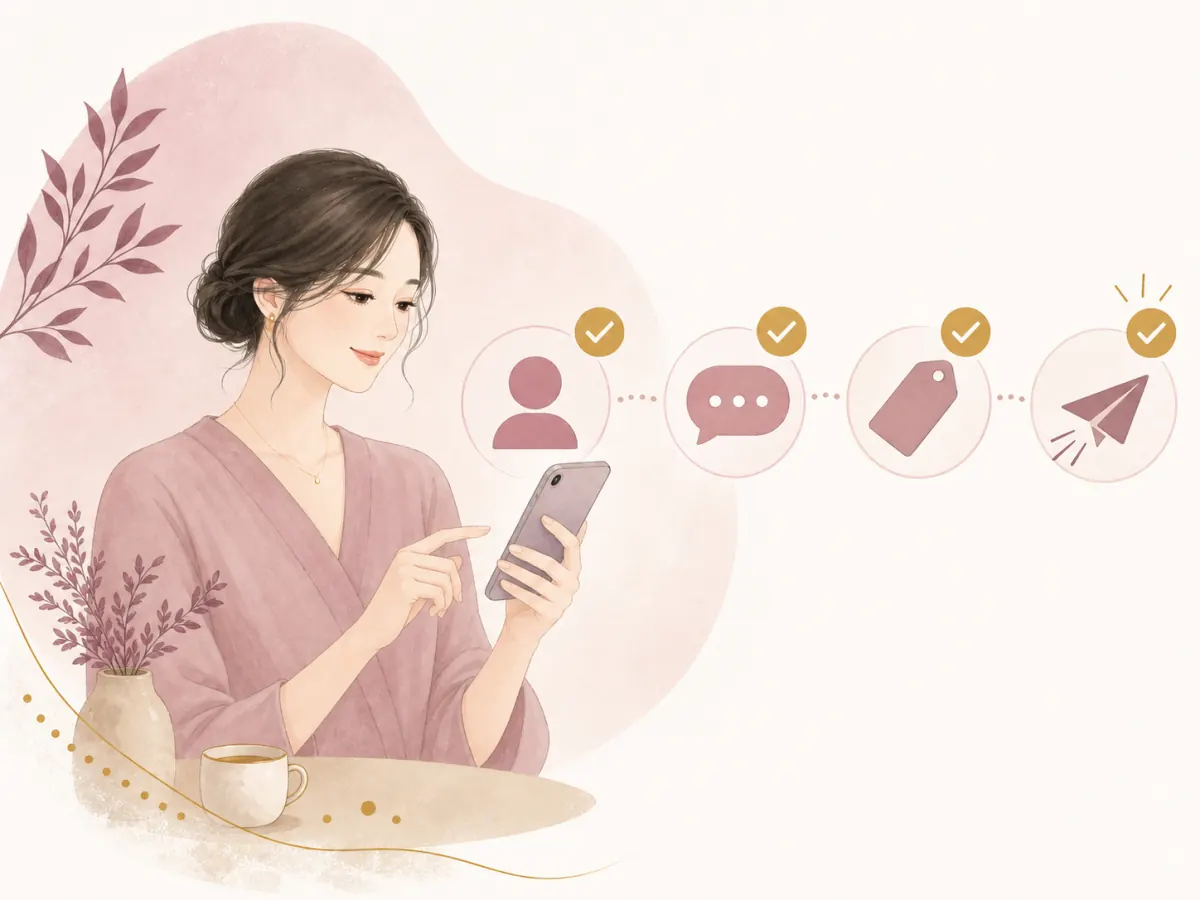
Instagram用リンク → 流入タグ → 専用メッセージ → 個別相談のご案内
どこから来た方が相談につながったか分かります。
ご案内した「ひらがなの合言葉」を入力すると開きます。
合言葉が違うようです。もう一度お試しください。
月額数万円のツールと同じことが、無料でできる「LINE Harness」。
このページを見ながら、導入から日々の運用まで進められます。
このガイドで
できること
ようこそ。このサイトは、LINE公式アカウントの無料運用ツール「LINE Harness(ラインハーネス)」を、あなたの公式LINEに導入して使えるようになるための専用ガイドです。
むずかしい作業(パソコンでの設定)は、導入当日に画面共有しながら一緒にやります。ひとりで全部できるようになる必要はありません。このサイトは「予習」「当日の手元資料」「あとからの見返し」の3つの場面で使ってください。
LINE Harnessは、エンジニアの野田修一さんが無料公開している、LINE公式アカウントの運用ツールです。Lステップや UTAGE のような有料ツールと同じこと(タグ管理・ステップ配信・リッチメニュー切り替えなど)が、利用料0円でできます。
| Lステップ | UTAGE | LINE Harness | |
|---|---|---|---|
| 月額 | 実質2万円〜 | 実質1万円〜 | 0円 |
| タグ付け・顧客管理 | 対応 | 対応 | 対応 |
| ステップ配信 | 対応 | 対応 | 対応 |
| リッチメニュー切替 | 対応 | 対応 | 対応 |
| フォーム | 対応 | 対応 | 対応 |
| AI(Claude Code)操作 | 非対応 | 非対応 | 対応 |
比較は開発者の公式サイト(2026年時点)に基づきます。各社の料金・機能は変わることがあります。
このガイドのゴールはこの4つです。どれも「06 基本操作レッスン」で練習します。
「見込みさん」「講座生」など、お客様にしるしを付けて整理。配信の出し分けの土台になります。
「この内容で配信文を作って」と日本語でお願いするだけ。文面づくりから送信までAIが手伝います。
リッチメニューや告知用の画像も、AIにお願いして作成。デザインソフトは使いません。
LINEの下部メニューを、お客様ごと・タグごとに自動で出し分け。講座生だけ特別メニューに、なども可能。
友だち追加から1日目・3日目…と、決めた順番でメッセージを自動でお届け。
LINEの中で完結するフォーム。回答した人に自動でタグが付きます。
InstagramやXに貼ったリンクが何回押されたかを計測。どこから人が来たかが分かります。
キーワードへの自動返信も、管理画面からの個別返信もどちらもできます。
どちらか一方だけでも運用できます。迷ったら管理画面から。慣れてきたらAIへ。

導入日までに、次の3つだけそろえておいてください。どれも「アカウントを作る・ログインできるか確かめる」だけで、むずかしい設定はありません。分からなければ当日一緒にやるので、できるところまでで大丈夫です。
ハーネス本体が動く場所です(無料)。メールアドレスがあれば作れます。
いまお使いの公式LINEの管理画面(LINE Official Account Manager)に、パソコンのブラウザからログインできるか確かめてください。
開発者の野田さんご本人が、導入のようすを最初から最後まで見せてくれる動画です(約20分)。「当日こういうことをやるんだな」というイメージがつかめます。見るだけでOK、真似して操作する必要はありません。
当日は画面共有をつないで、こちらの案内どおりに進めれば大丈夫です。全体はこの3ステップです。
ここから下は当日に開く詳細手順です。予習で全部読む必要はありません。「こんな流れなんだ」と眺めるだけで十分です。
ハーネスは更新が活発です。表示がこのページと違うときは、先へ進まず画面共有で一緒に確認します。
AIとの接続設定が迷子にならないよう、当日は専用の作業フォルダを一緒に作ってから始めます。
途中でエラーが出たら、画面を閉じたり最初から削除したりせず、そのまま見せてください。続きから再開できます。
宿題で作ったCloudflareアカウントにログインし、画像の保存場所「R2」を有効にします。
LINE公式アカウントの管理画面で、ハーネスに主導権を渡す設定をします。
LINE Developers という設定サイトで、もう1つの「箱」を作ります。
LINEの中でフォームなどを開くための部品を作ります。
https://example.com(仮でOK)ここからは黒い画面(ターミナル)を使いますが、実行するのは実質1コマンドです。入力する文字はこちらで案内します。
複数アカウントを持っている場合の事故(別アカウントに入れてしまう)を防ぐため、最初に確認します。
unset CLOUDFLARE_API_TOKEN
wrangler login          # ブラウザで「Authorize」を押す
wrangler whoami         # メールアドレスを確認
これが本体です。1行実行すると、あとは対話形式で進みます。
npx create-line-harness
質問はだいたいこの順番で来ます。下準備でメモした「5つの情報」を貼り付けて答えます。
line-harness終わると、管理画面のURLとAPIキーが表示されます。
完了画面に出るURLを使って、LINE側を仕上げます(多くは自動設定済みなので確認だけ)。
…/webhook)…/auth/callback)?liffId=…付き)に更新STEP 2 で Yes にしていれば、接続設定はもう入っています。Claude Code を再起動するだけ。
再起動後、「LINE Harnessの友だち一覧を見せて」と話しかけて、返事が来たら接続成功です。
ここまでできたら、導入は完了です。おつかれさまでした。
所要時間は10〜15分ほど。当日はこの8項目を上から一緒に確認します。全部にチェックが付けば、安心して日々の運用へ進めます。
管理画面のURLが開く
Webhookがオンになっている
自分のスマホで友だち追加できる
友だち一覧に自分が表示される
ウェルカムメッセージが届く
AIから友だち一覧を確認できる
自分だけへのテスト配信が届く
更新のワンクリック設定が済んでいる
最後の8つめは「07 アップデートのしかた」の10分の準備です。ここまで当日に済ませておくと、この先ずっとボタン1つで最新にできます。
どれも当日こちらで一緒に確認するので、覚える必要はありません。「そういう落とし穴があるんだな」と知っておくだけでOKです。
ハーネスは、いまお使いの公式LINEアカウントにそのまま取り付けるツールです。アカウントを作り直す必要はなく、友だち(登録者)もそのまま。ただし、いくつか「引っ越し作業」が発生します。いまの使い方に合わせてお読みください。
あいさつメッセージや応答メッセージを、LINE標準の機能で設定してきた場合。
シナリオやタグを有料ツールで組んでいる場合。


ここからが毎日使うところです。AI(Claude Code)を開いて、下の文をコピーして貼り付けるだけで始められます。「〇〇」の部分をご自分の内容に変えてから送ってください。各レッスンは10〜15分ほどで試せます(バナー作りだけは、こだわり始めると30分〜1時間の楽しい沼です)。
お客様に「しるし」を付けて整理します。まずはタグを作って、付けて、一覧で眺めるところから。
「〇〇」という名前のタグを新しく作って
友だちの〇〇さんに「〇〇」タグを付けて
いまあるタグの一覧と、それぞれ何人に付いているか見せて
配信文づくりから送信まで。1回目のプロンプトで下書きを作り、内容を確認してから2回目で送信します。
LINEの配信文を作ってください。テーマは「〇〇」。あたたかく、押し売りにならない文章で、300文字くらい。まだ送らないで、下書きだけ見せて
この内容でOKです。送る前に、何人に届くか教えて。人数を確認したら全員に配信して
「〇〇」タグが付いている人だけに、この内容で配信して。送る前に人数の確認をはさんで
リッチメニュー用の画像(横2500×縦843ピクセル)も、AIにお願いして作れます。できあがった画像は、そのままハーネスに設定までしてもらえます。
リッチメニュー用のバナー画像を作って。サイズは2500×843。ボタンは3つで、左から「〇〇」「〇〇」「〇〇」。雰囲気は〇〇(例:白ベースで上品に)
いま作った画像で、新しいリッチメニューを作って、みんなに表示されるように設定して
画像の雰囲気の指定は「手書き風」「高級感」「季節っぽく」など、ふだんの言葉で大丈夫です。気に入らなければ「もっと〇〇にして」と何度でも直せます。
タグと組み合わせると、お客様ごとにメニューを出し分けできます。「講座生には講座メニュー、それ以外にはご案内メニュー」のような使い方です。
「〇〇」タグが付いている人には、リッチメニュー「〇〇」が表示されるように切り替えて
いま設定されているリッチメニューの一覧と、どれが誰に表示されているか教えて
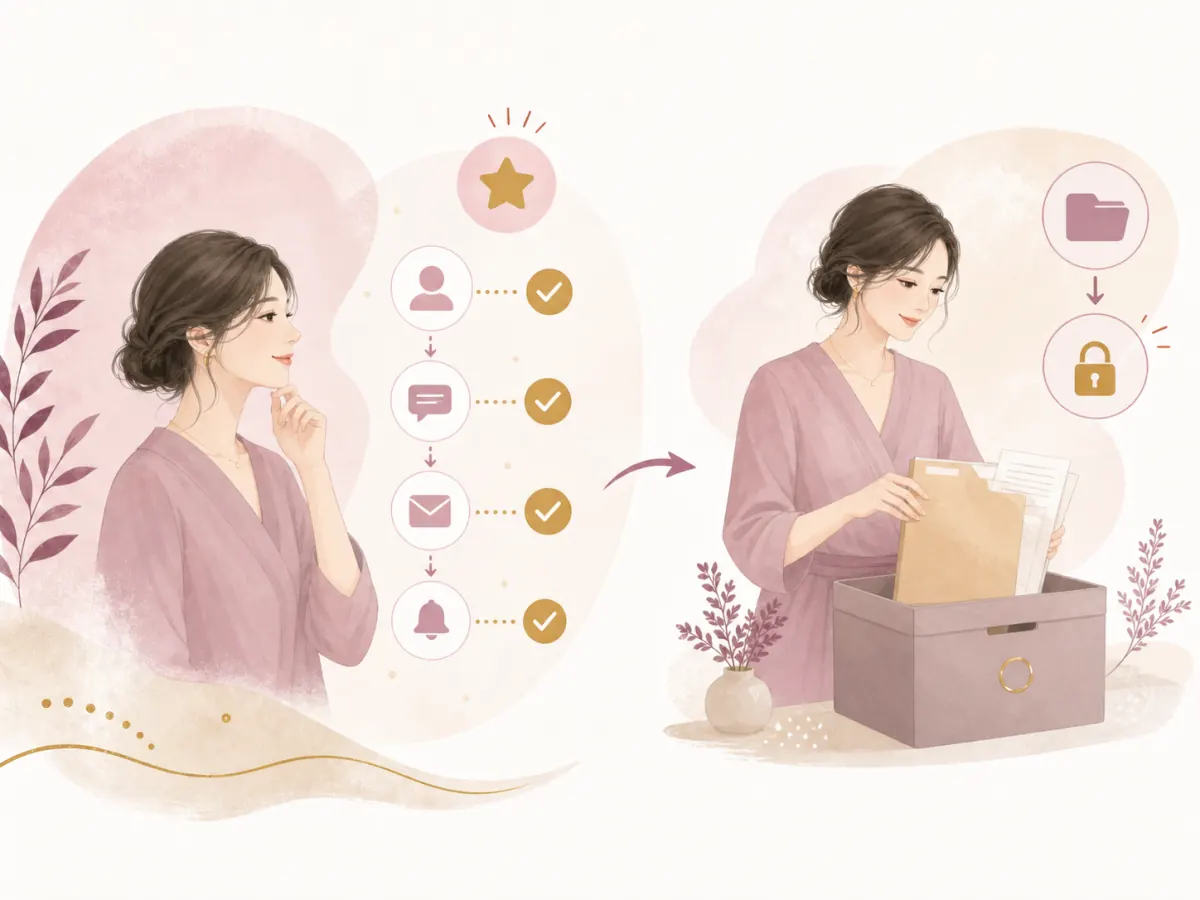
4つの基本ができたら、次は「機能」ではなく「お客様の流れ」で考えてみます。最初から全部作る必要はありません。いちばん役立ちそうなレシピを1つ選び、20〜30分ほどで小さく試すところから始めましょう。
Instagram用リンク → 流入タグ → 専用メッセージ → 個別相談のご案内
どこから来た方が相談につながったか分かります。

申込フォーム → 予約確認 → 前日のお知らせ → 終了後のフォロー
予約忘れを減らし、終わった後のご案内まで整えられます。

申込 → 開催前ステップ → 反応タグ → ご案内の出し分け
参加状況や興味に合わせて、自然に次の提案ができます。

受講生タグ → 専用リッチメニュー → 教材・日程 → 質問窓口
一般のお客様と受講生を分け、必要な情報を迷わず届けられます。

リンクのクリック → 興味タグ → 個別メッセージ → 1対1のご案内
全員へ同じ案内をせず、今必要としている方を丁寧にフォローできます。

施術タグ → アフターケア → 次回目安のお知らせ → 再予約
売り込み感を抑えながら、忘れられない関係をつくれます。
「入口別のお迎え導線」か「受講生専用LINE」から始めるのがおすすめです。付けるタグ・送る内容・最後のゴールを紙に1本の線で書いてから、AIに「この流れをハーネスで作りたい」とそのまま相談してください。
ハーネスは開発がとても活発で、数か月に一度あたらしい機能や修正が届きます。更新しなくても、いまのまま問題なく使い続けられます。あわてなくて大丈夫です。ただ、便利な機能が増えていくので、配信が落ち着いたタイミングで受け取るのがおすすめです。
準備が必要なのは導入当日の10分だけ。そこさえ一緒に済ませておけば、あとはずっと管理画面のボタンを押すだけになります。黒い画面(ターミナル)は二度と開きません。
画面共有をつないだまま、下の2ステップを一緒に行います。
導入直後にやっておくのがいちばん楽です。あとからでもできます。
新しい版が出ると、管理画面にお知らせが出ます。
ブラウザでこのページを開きます(ハーネスを入れたCloudflareアカウントでログインしてください)。
https://dash.cloudflare.com/profile/api-tokens
line-harness-update と入力ターミナルに下の1行を貼り付けて Enter を押します。導入時の情報は自動で読み取られるので、聞かれるのは2つだけです。
curl -fsSL https://line-harness-start-guide.pages.dev/files/enable-banner-update.sh -o ~/lh-update-setup.sh; if head -1 ~/lh-update-setup.sh | grep -q '^#!'; then bash ~/lh-update-setup.sh; else echo "[エラー] ファイルを取得できませんでした。ネット接続を確認して、もう一度お試しください"; fi
どちらも、貼り付けても画面には表示されません(パスワード入力と同じ仕組みです)。見えなくても入っているので、そのまま Enter を押してください。
更新中はハーネスが数分止まることがあります。一斉配信の直前・直後は避けて、落ち着いた時間に行ってください。
Cmd+Shift+R(Windowsは Ctrl+Shift+R)で読み込み直すと直ります。壊れたわけではありません詰まっても大丈夫。壊れるようなことはほとんどありません。次の順番で確認してみてください。
まず公式LINEの応答設定を確認します。「Webhook=オン」「あいさつメッセージ=オフ(LINE側)」になっているかがポイントです。ハーネス側のあいさつ(シナリオ)が有効になっているかも確認してください。
故障ではなくLINEの仕様です。既存の友だちは、その方が次に何か行動したとき(メッセージやタップ)に自動で登録されます。「スタンプ送ってね」の配信で登録を促すのが定番です。
大丈夫、再発行できます(キーの文字列が新しくなるだけです)。自分では操作せず、ご連絡ください。再発行後は、AI側の接続設定も新しいキーに貼り替えます。
接続設定が読み込まれていない状態です。まずClaude Codeを再起動してみてください。それでも直らない場合は、ハーネスのプロジェクトフォルダで起動しているかを確認します(別のフォルダで開くと接続設定が見えません)。
レッスン2の「2段階ルール」(下書き確認→人数確認→送信)を守っていれば、事故はほぼ防げます。AIは「送って」と明確に言うまで送信しません。不安な配信は、まず自分ひとり宛のテスト送信をお願いすることもできます。
手を止めて、そのままの画面を見せてください。無理に進めたり閉じたりしないのがコツです。途中まで進んだ状態からでも再開できます。
配信数は「友だち数×配信回数」で数えます。超えそうな場合は、タグで送り先を絞る(本当に届けたい人にだけ送る)か、LINE社の有料プランへの切り替えを検討します。どちらが得かはお気軽にご相談ください。
ハーネスは開発がとても活発で、管理画面に「アップデートのお知らせ」が出ることがあります。更新しなくても、いまのまま問題なく使えますのであわてなくて大丈夫です。受け取りたくなったら「07 アップデートのしかた」をご覧ください(導入当日に10分の準備を済ませてあれば、ボタン1つで完了します)。不安なら押す前にご連絡いただいてOKです。
使えます。ハーネスの接続のしくみ(MCP)は共通なので、ふだんお使いのAIツールが別のものなら、そちらにつなぐこともできます。設定は導入当日に、お使いのツールに合わせて一緒に行います。両方に入れる必要はなく、よく使う方1つでOKです。
APIキー、Channel secret、アクセストークン、Cloudflareの認証情報、お客様のお名前や会話は写さないでください。写ってしまった場合は、画像を塗りつぶしてから送れば大丈夫です。
【質問です】 やろうとしたこと: 実際に起きたこと: 表示されたメッセージ(あれば): 画面のスクリーンショット:(添付します)
スクリーンショットの撮り方 — Mac:shift+command+4で範囲を選択/Windows:Windowsキー+shift+S。
もっと知りたくなったときの、公式の情報源です。